ワードプレスのメルマガ配信をプラグインで始める方法と、その落とし穴をお伝えします。
こんなお悩みありませんか?
- プラグインだけでメルマガを配信できるのか知りたい
- できれば無料で始めたいが上限が分からない
- 送ったメールが迷惑メールに入らないか不安
SNSに頼らない読者名簿を持ちたいと思っても、最初の一歩は迷いますよね。
ワードプレスでのメルマガ配信について調査した結果、以下のとおりでした。
- フォームと購読者管理はプラグインで完結
- 送信はサーバー任せにしない
- 到達率を決めるのは認証設定
すでに概要をお伝えしましたので、プラグインの選び方と設定の要点をさらに詳しくご紹介します。
読者名簿は早く始めた人ほど積み上がりますので、今日から動き出すのがおすすめです^^
ワードプレスでメルマガ配信はできるのか
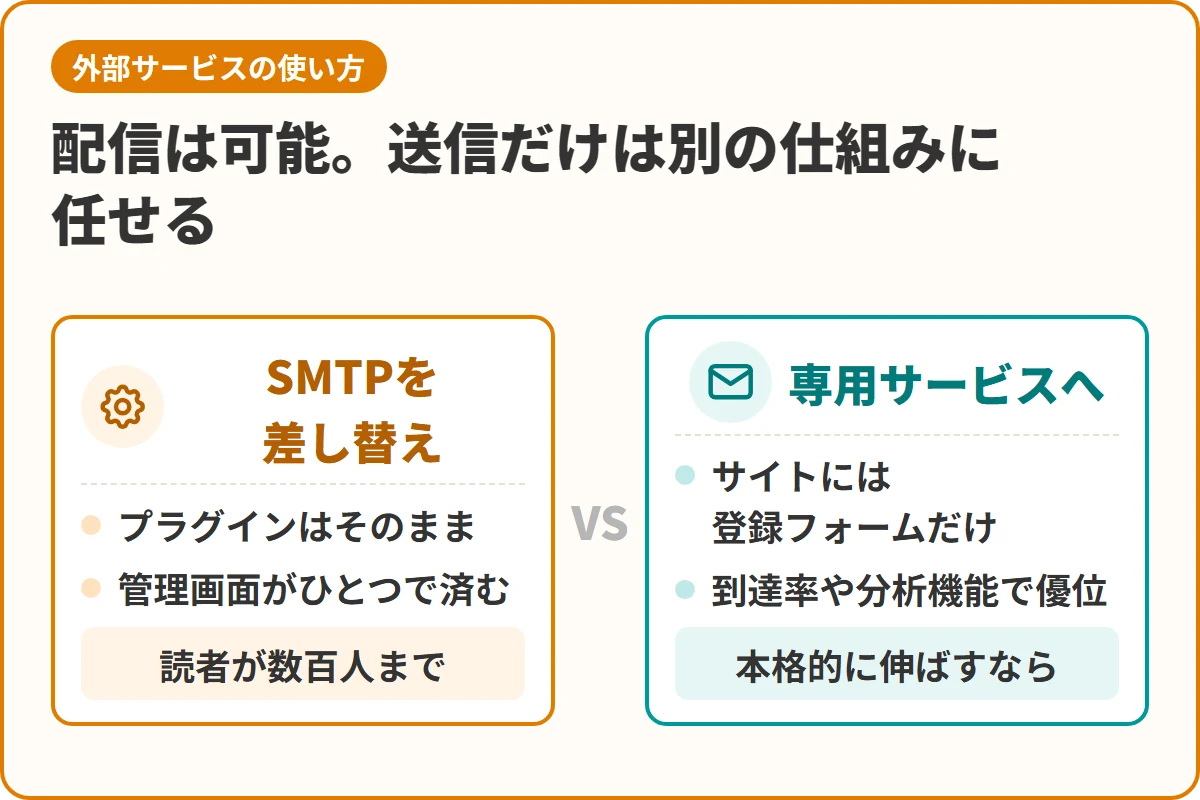
結論としては可能ですが、送信の部分だけは別の仕組みに任せるのが現実的です。
まずはプラグインで何ができて、何が苦手なのかを切り分けておきましょう。
プラグインで完結できる範囲
読者登録フォームの設置から購読者の管理までは、プラグインだけで問題なく回せます。
本文の作成もドラッグ操作で組み立てられる製品が増え、HTMLの知識は不要になりました。
新着記事を自動で知らせる機能を持つものもあり、更新のたびに書く手間が省けます。
登録から数日おきに順番に届けるステップメールも、対応する製品なら設定できます。
つまり運用の中心になる部分は、ワードプレスの管理画面の中で完結してしまうわけです。
送信をサーバー任せにしない理由
一方で、メールを実際に送り出す工程には無視できない制約がついて回ります。
ワードプレスの標準機能は、契約しているレンタルサーバーのメール送信機能を使います。
この経路には一定時間あたりの送信数に上限があり、超えると制限がかかることがあります。
加えて共用サーバーは他の利用者と同じ送信元を使うため、評価が下がる場面もあります。
そのため送信だけは専用の配信基盤に任せる形が、実務では標準的な組み方になっています。
外部サービスとの使い分け
ここで言う外部サービスには、大きく分けて二つの方向性があります。
ひとつはプラグインを残したまま、送信経路だけを外部のSMTPへ差し替える方法です。
もうひとつは配信そのものを専用サービスへ移し、サイトには登録フォームだけを置く方法です。
前者は管理画面がひとつで済み、後者は到達率や分析機能で優位に立ちます。
読者が数百人までなら前者、本格的に伸ばすなら後者と考えると迷いにくくなります。
メルマガ配信プラグインの主な候補
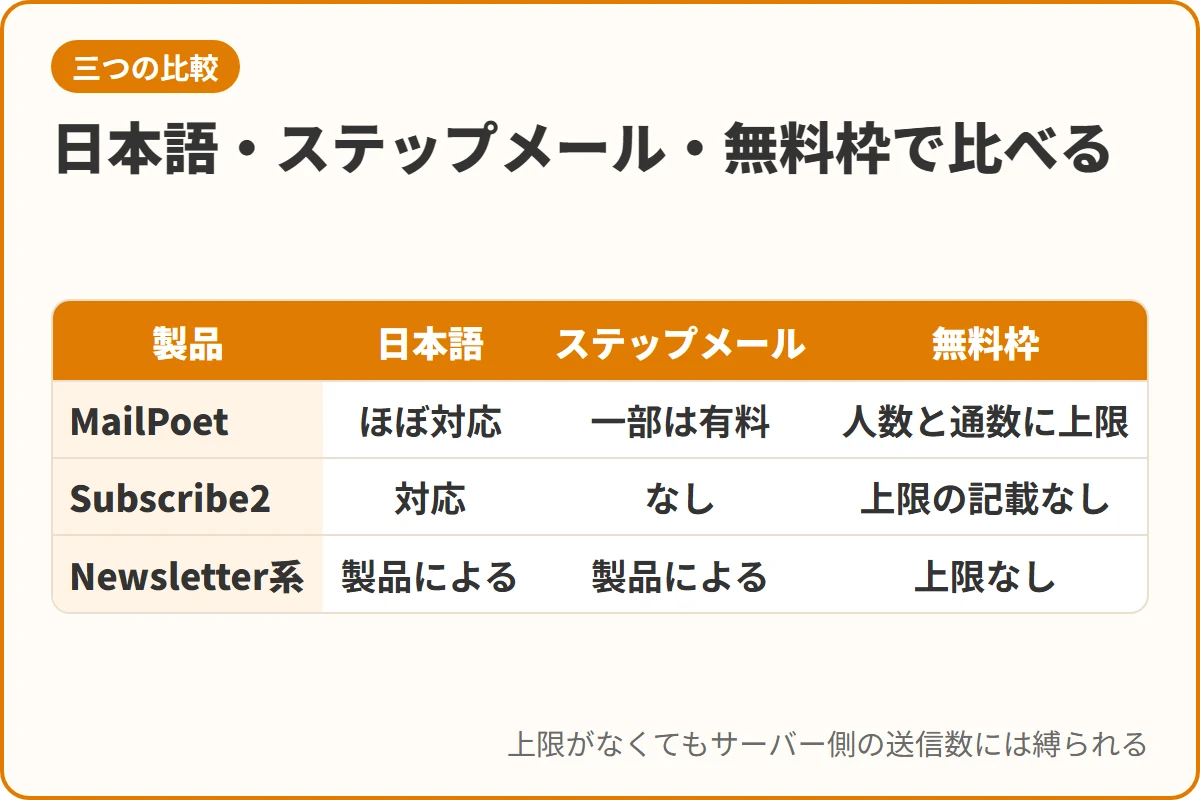
日本語で迷わず使えるかどうかが、最初の絞り込みの基準になります。
よく名前が挙がる製品を、それぞれの得意分野から見ていきます。
日本語で使えるMailPoet
MailPoetは、ワードプレスのメルマガ配信で最初の候補に挙がることが多い製品です。
管理画面の中心部分が日本語化されているため、英語が苦手でも操作に困りません。
セグメント配信といった運用で欲しくなる機能があり、ステップメールのような自動化の一部は有料プランが対象です。
専用の送信サービスを併用でき、共用サーバー経由より高い到達率が期待できるとされています。
ただし一部の設定画面や公式ドキュメントは英語のままなので、そこだけは注意が必要です。
軽さで選ぶSubscribe2
Subscribe2は、新着記事の通知に用途を絞った軽量なプラグインです。
短いコードを固定ページに貼るだけで登録フォームが置けるので、導入の手数が少なくて済みます。
その代わりステップメールや細かな分析には対応していません。
更新のお知らせを送りたいだけなら、これで十分に目的を果たせます。
英語でも機能が広いNewsletter系
Newsletterや Email Subscribers といった海外製にも、根強い利用者がいます。
購読者を確認するダブルオプトインや、スパム対策の機能を備えたものが多い印象です。
ただし管理画面が英語のみという製品もあり、設定でつまずくと調べ物に時間を取られます。
最初の一本としては、日本語の情報が多いものから触るほうが挫折しにくいでしょう。
比較表で見る三つの違い
選ぶときに見るべきは、日本語対応とステップメールの有無、そして無料枠の三点です。
| 製品 | 日本語 | ステップメール | 無料枠 |
|---|---|---|---|
| MailPoet | ほぼ対応 | 一部は有料 | 人数と通数に上限 |
| Subscribe2 | 対応 | なし | 上限の記載なし |
| Newsletter系 | 製品による | 製品による | 上限なし |
自動化まで見据えるならMailPoet、更新通知だけならSubscribe2という分け方が素直です。
無料枠に上限がないものでも、結局はサーバー側の送信数に縛られる点は共通しています。
無料で始めるときの上限を知る
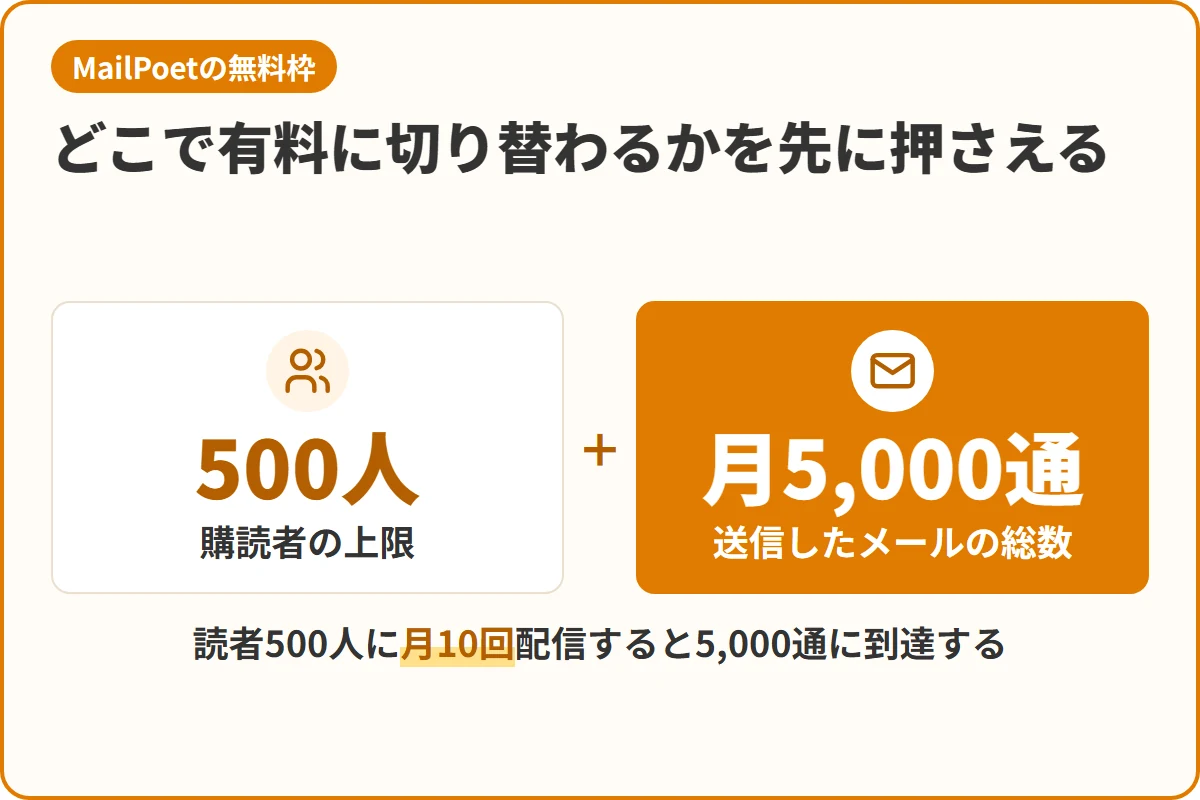
無料で使えるかどうかより、どこで有料に切り替わるのかを先に押さえます。
数字を知っておくと、途中で配信が止まる事故を避けられます。
MailPoetの500人と月5000通
MailPoetの無料プランは、購読者500人までで月間5,000通までという案内が出ています。
ここで言う通数は、送信したメールの総数で数える点に気をつけてください。
読者が500人いる状態で月10回配信すると、それだけで5,000通に到達する計算です。
逆に読者200人で週1回なら月800通ほどなので、当面は無料枠で足ります。
なお料金体系は改定されることがあるため、導入前に最新の条件を確認しておきましょう。
有料に切り替える目安
切り替えを考えるタイミングは、購読者数と配信頻度の掛け算で見えてきます。
判断の材料になるのは、次の三つの数字です。
- 現在の購読者数
- 月あたりの配信回数
- 1通あたりから生まれる収益
読者から収益が生まれていないうちに月額を払うと、続けること自体がつらくなります。
まずは無料枠で配信の型を作り、成果が見えてから広げるほうが安全ですね。
費用を抑える組み合わせ
費用を抑えたいなら、プラグインは無料のまま送信だけ外部に出す形が効きます。
送信専用のサービスには、月数千通までを無料で扱える枠を用意しているものもあります。
この構成なら、購読者数が増えても管理側の費用は上がりにくくなります。
配信サービス側の料金を先に見比べておきたい方は、こちらの記事も役に立ちますよ^^
レンタルサーバーの送信数制限
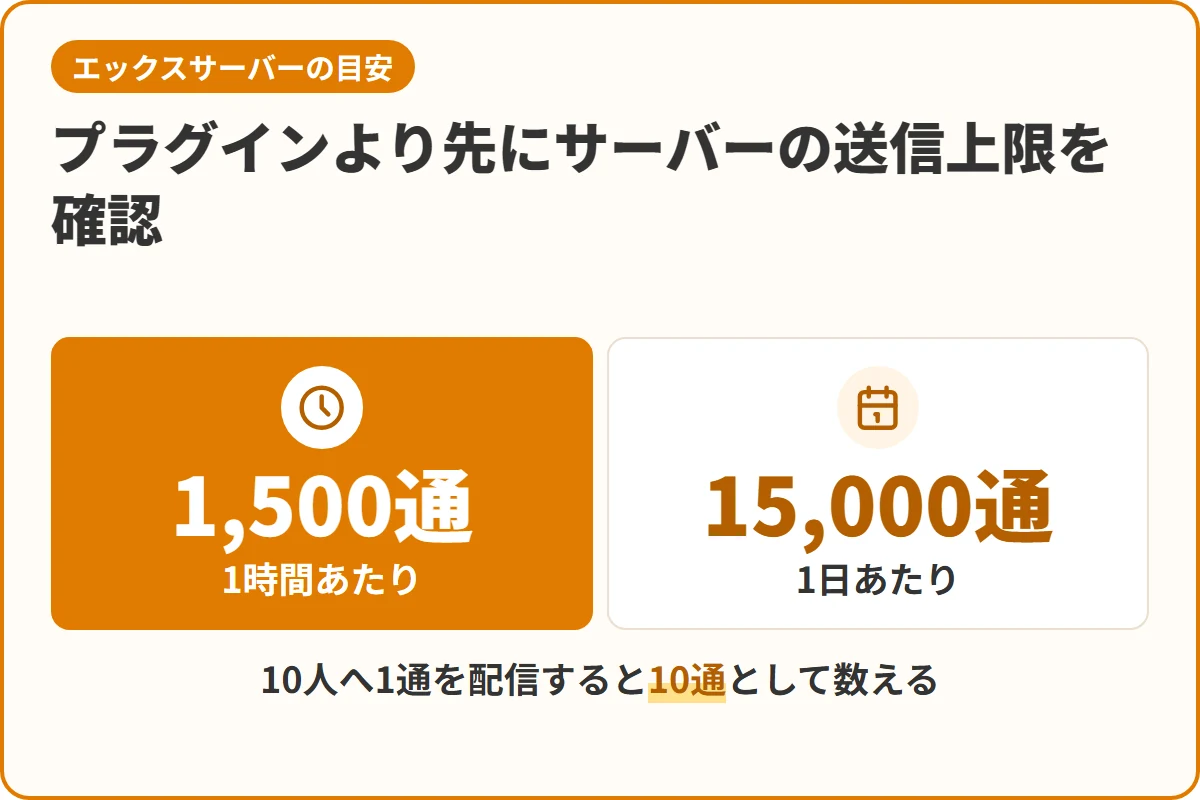
プラグイン選びよりも先に、契約中のサーバーの送信上限を確かめてください。
ここを見落とすと、送ったつもりが届いていないという事態が起きます。
エックスサーバーは1時間1500通
エックスサーバーは、メール送信数の目安を全プラン共通で公表しています。
その値は1時間あたり1,500通、1日あたり15,000通とされています。
目安を著しく超えた場合には、メール機能の利用が制限されることがあると案内されています。
他社でも同じような目安を設けているところは多く、数字だけが違うと考えてよさそうです。
配信数のカウントの仕方
ここで誤解しやすいのが、1回の配信をどう数えるかという点です。
エックスサーバーのメルマガ機能の案内では、10人へ1通を配信した場合、送信数は1通ではなく10通として数えられます。
読者が1,000人いれば、1回の配信で1,000通を使い切る計算になります。
この数え方を知らないまま一斉配信すると、上限に触れてしまうわけです。
制限を超えたときに起きること
上限に触れると、その時間帯の送信が止まって配信が途中で切れることがあります。
読者の一部にだけ届いた状態になるため、原因の切り分けにも手間がかかります。
サイトの問い合わせフォームなど、他のメール機能まで巻き込まれる可能性もあります。
プラグイン側で1時間ごとの送信数を絞る設定があるなら、必ず有効にしておきましょう。
迷惑メールにせず届けるための設定
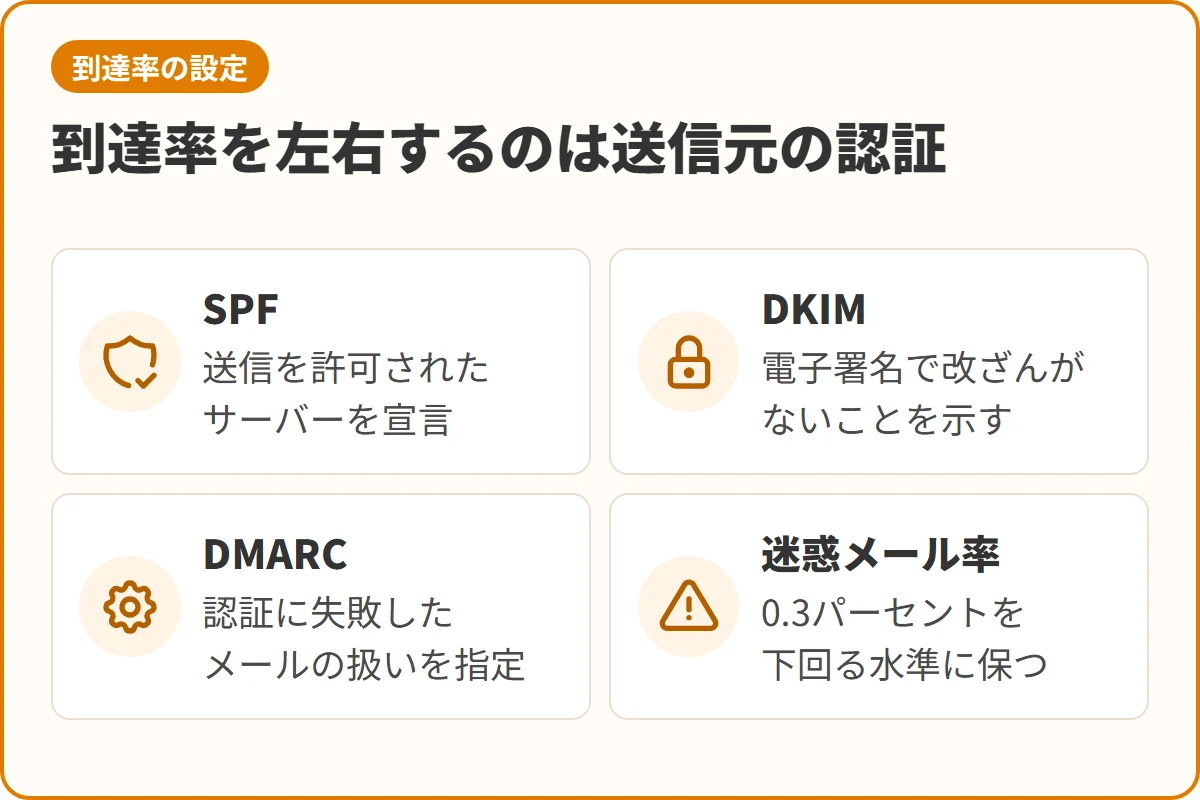
到達率を左右するのは文面ではなく、送信元を証明する認証の設定です。
ここは技術寄りの話になりますが、要点だけ押さえれば十分に対応できます。
SPFとDKIMとDMARC
SPFは、そのドメインからの送信を許可されたサーバーを宣言する仕組みです。
DKIMは、メールに電子署名を付けて改ざんされていないことを示す仕組みになります。
DMARCは、その二つに失敗したメールをどう扱うかを送信側から指定するものです。
いずれもドメインのDNSにレコードを追加する作業で、多くのサーバーは管理画面から行えます。
1日5000通を超える送信者の要件
2024年2月以降、グーグルはメール送信者に対する要件を段階的に引き上げています。
Gmail宛に1日5,000件を超えて送る送信者には、追加の要件が課されるとされています。
差出人のドメインをSPFまたはDKIMのドメインと一致させることなどが求められます。
個人ブログで5,000件を超えることは稀ですが、認証自体はすべての送信者が対象です。
迷惑メール率0.3パーセントの目安
迷惑メールとして報告された割合にも、目安となる数値が示されています。
グーグルは、0.3パーセントを下回る水準に保つよう求めています。
1,000人へ送って3人に報告されただけで、もうこの線に届いてしまいます。決して余裕のある数字ではありません。
登録した覚えのない人へ送らないことが、結局は一番の対策になります。
外部SMTPへ切り替える手順
送信経路を差し替える作業は、専用のプラグインを使えば数分で終わります。
大まかな流れは次のとおりです。
- 送信サービスに登録して送信元ドメインを認証
- 発行されたキーをSMTPプラグインへ登録
- テスト送信で自分宛に届くか確認
テスト送信では、迷惑メールフォルダに入っていないかまで必ず見てください。
受信箱に届いていれば、そこからは安心して読者へ配信できる状態です。
読者登録フォームと配信解除の作り方
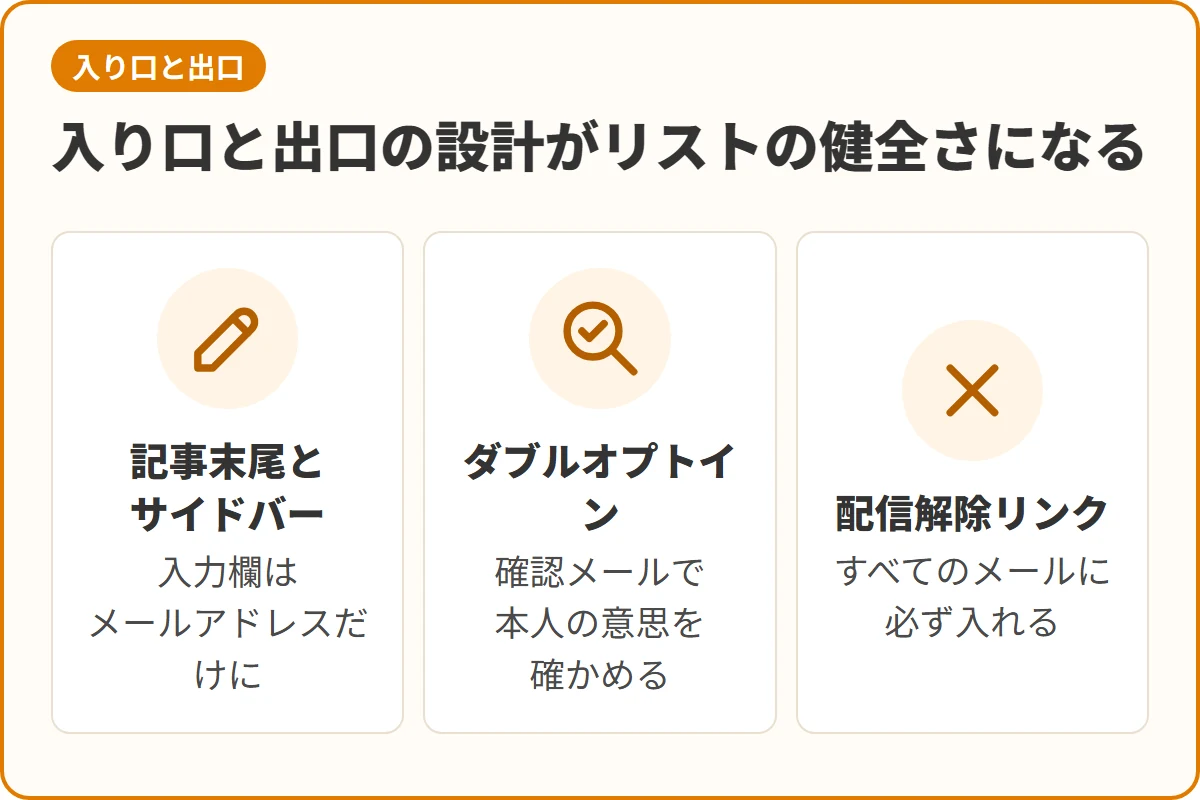
登録のしやすさと解除のしやすさは、どちらも同じくらい大切に扱います。
入り口と出口の設計が、そのままリストの健全さにつながります。
登録フォームを置く場所
フォームは記事の末尾とサイドバーに置くのが、扱いやすくて効果も出やすい形です。
記事を読み終えた直後は、その話題への関心がもっとも高まっている瞬間になります。
入力欄はメールアドレスだけに絞ると、登録率が落ちにくくなります。
登録すると何が届くのかを一行添えるだけでも、印象はずいぶん変わりますよ。
ダブルオプトインを有効にする
ダブルオプトインは、登録直後に確認メールを送って本人の意思を確かめる仕組みです。
ひと手間かかるぶん登録数は減りますが、名簿の質は目に見えて上がります。
他人のアドレスを勝手に登録されるいたずらを防げるのも、大きな利点です。
迷惑メール報告を減らす意味でも、有効にしておくことをおすすめします。
配信解除リンクは必ず入れる
配信するメールには、解除のためのリンクを必ず本文の中に入れておきます。
広告や宣伝を含むメールでは、送信者の表示や解除方法の明示が求められています。
解除しづらいメールは迷惑メール報告に直結するので、運用の面から見ても損になります。
主要なプラグインは解除リンクを自動で差し込みますが、届いた実物で確認しておきましょう。
メルマガ運用で最初にやること
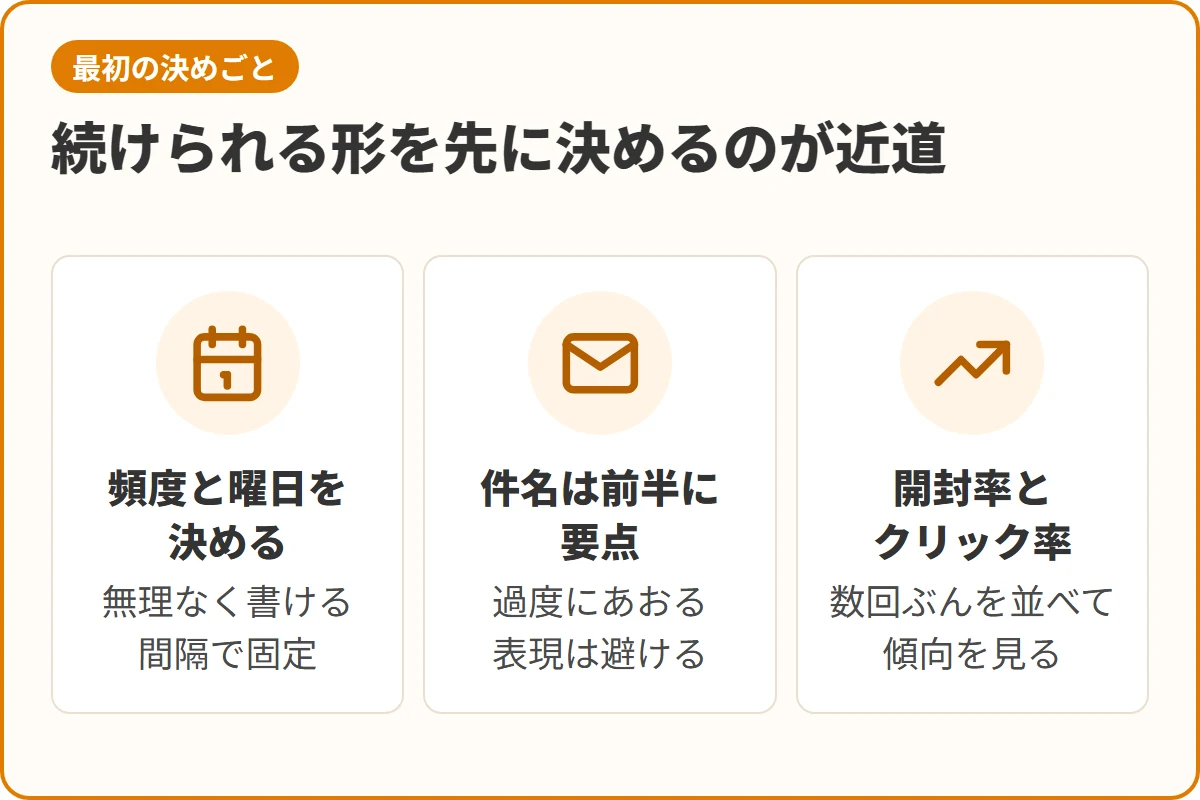
続けられる形を先に決めてしまうことが、遠回りのようで一番の近道になります。
配信を始めたあとに迷わないための、最低限の決めごとを挙げておきます。
配信頻度と曜日を決める
最初につまずくのは、いつ送るかを毎回考えてしまうことです。
週1回や隔週など、自分が無理なく書ける間隔をあらかじめ決めておきましょう。
曜日と時間帯まで固定すると、読者の側にも受け取る習慣ができていきます。
頻度を落とすより、間隔が読めないほうが解除につながりやすいと言われています。
件名と冒頭の作り方
件名は開くかどうかを決める場所なので、内容が想像できる言葉を前に置きます。
スマートフォンでは表示される文字数が限られるため、前半に要点を寄せると効果的です。
冒頭の一行も一覧に表示されることが多いので、あいさつだけで埋めるのはもったいないですね。
過度にあおる件名は迷惑メール判定を招きやすいため、落ち着いた表現が無難です。
開封率とクリック率の見方
配信後に見る数字は、開封率とクリック率のふたつに絞ると分かりやすくなります。
開封率が低いときは件名や送信元の表示名、届く時間帯を見直す番です。
開封されているのにクリックが伸びないなら、本文の中身とリンクの位置を疑います。
1回の結果で判断せず、数回ぶんを並べて傾向として眺めるのがコツです。
ワードプレスのメルマガ配信のまとめ
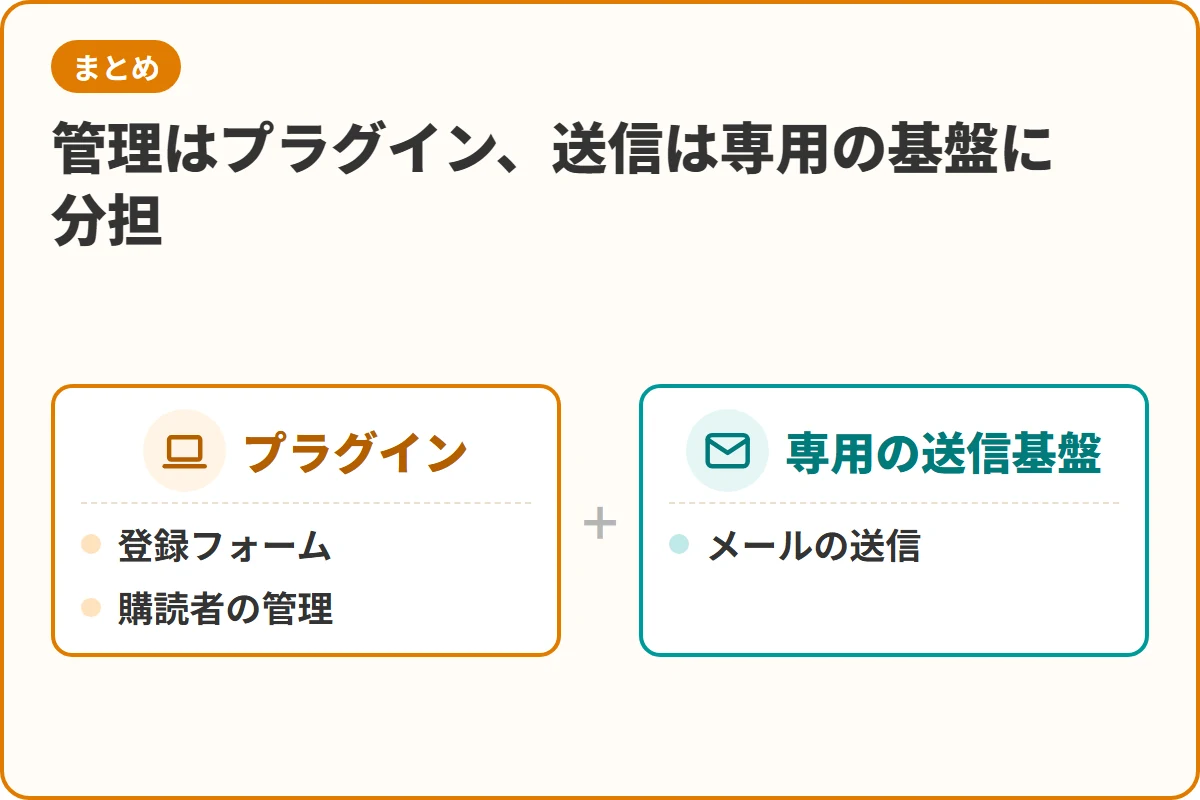
管理はプラグイン、送信は専用の基盤という分担が、失敗の少ない組み方です。
- フォームと購読者管理はプラグインで足りる
- サーバーの送信上限を先に確認する
- 10人へ1通は10通として数える
- 認証設定が到達率を左右する
- 解除リンクとダブルオプトインは必須
仕組みが分かってしまえば、あとは書いて送るだけの世界が待っています。
読者名簿は検索順位の変動にも左右されない、自分だけの資産になってくれます。
今日の1通目から、あなたの言葉が届く場所を育てていってくださいね。